 fusen
fusen在 ReadEra 里查日语单词
ReadEra 的 Translate(翻译)按钮会把选中的文字交给你指定的翻译应用。把 Fusen 设成这个应用之后,在日语书里选中的每个句子都会在 Fusen 弹窗里打开,浮在书页上,点一下想查的词就行。
测试环境:ReadEra 26.09.29(Premium)和 26.05.20(免费版)、Fusen 1.0.1,Android 15。 更新于 .
准备
本文的截图和按钮名称都是英文界面的 ReadEra;中文界面里的叫法可能不同,按位置找即可。
第一次:把 Fusen 设为翻译应用
告诉 ReadEra 用 Fusen 来「翻译」。这一步只做一次。
在书里长按一个词。ReadEra 的菜单应该是 Copy · Quote · Translate · Dictionary · More(复制、引用、翻译、词典、更多)。如果只有 Copy · Quote · More,点 More → CUSTOMIZE,选 Advanced(高级)。
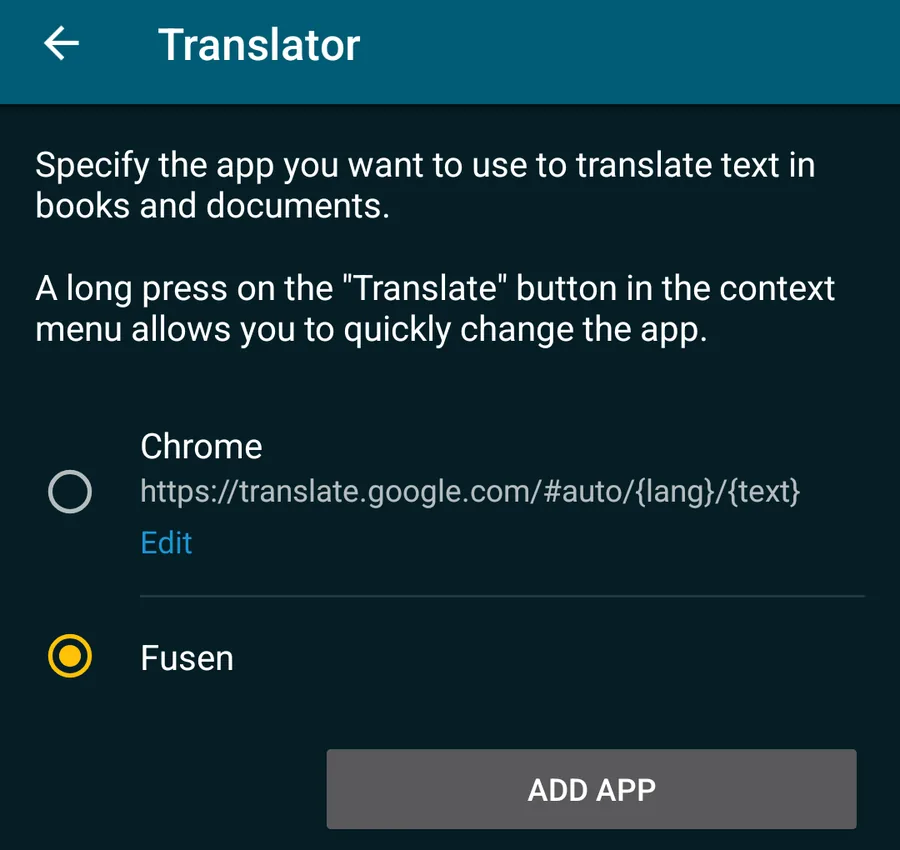
点 More → CUSTOMIZE。在 Context menu(上下文菜单)页面点 Translator(翻译器),再点 ADD APP(添加应用)。
在 Available apps(可用应用)里勾选 Fusen,然后返回。Fusen 出现在翻译器列表里了:点它,把它设为当前的翻译应用。
同一个设置也在 ReadEra 的 Settings(设置)→ Translator, Dictionary, Web Search 里。
查词
长按句子的第一个词。ReadEra 会选中一个短语(一人の下人が),把结尾的选择柄拖到句末。
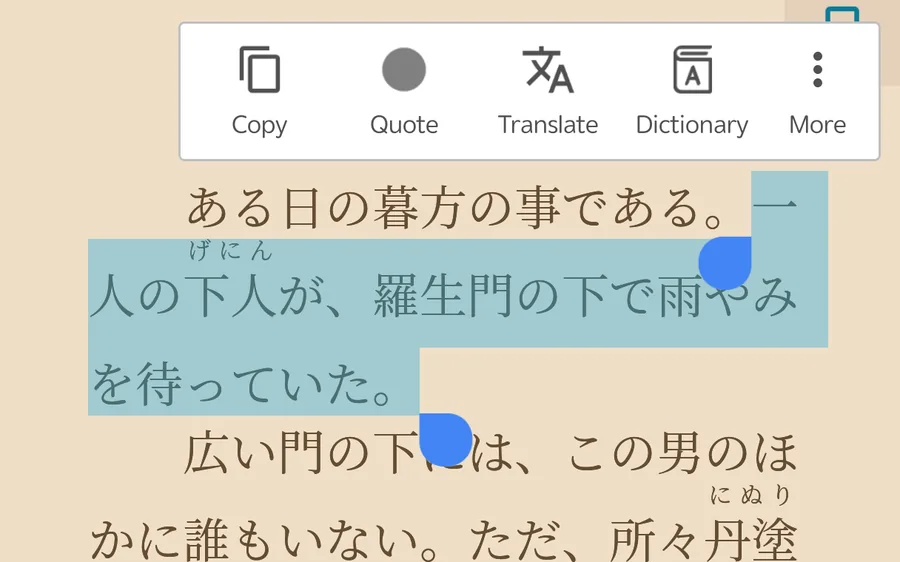
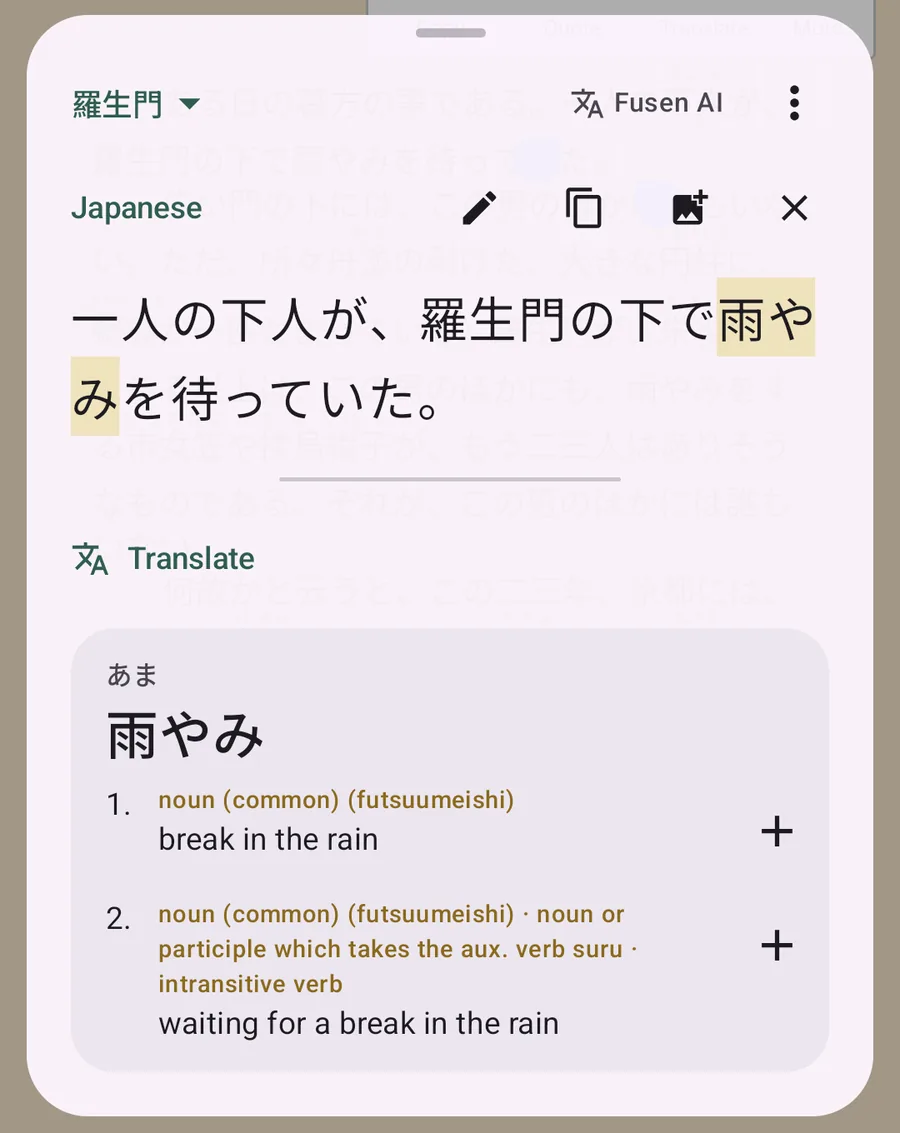
点 Translate。Fusen 弹窗浮在书页上,显示你选中的句子。点句子里的任意一个词就能看到词典释义;动词、形容词的活用形会自动还原成原形。
点释义旁的 +,就把这个词连同这句话存进生词本。关掉弹窗(× 或返回键),回到的还是原来那一页。
竖排书(縦書き)
ReadEra 能正确显示竖排的日语书,选字的方法也一样:长按,再把结尾的选择柄顺着这一列往下拖。然后照常点 Translate。
注意事项
- 选整句,而不只是一个词。Fusen 会把你发过去的文字当作这个词的例句保存。把整句发过去,再在弹窗里点要查的词,查得准,例句也完整。
- 振假名会被去掉。ReadEra 发送文字时会把注音写在汉字后面,比如 下人(げにん)。Fusen 会把注音去掉,弹窗里显示的是 一人の下人が;读音由词典提供。
- 快速切换翻译应用。长按 Translate 可以临时换成别的翻译应用,也能再换回 Fusen。
- 其他方法。More → SHARE(分享)→ Fusen lookup(中文界面下是 Fusen 查词)不用任何设置。Copy(复制)可以配合 Fusen 的悬浮查词按钮:在 Fusen 里打开设置 → 行为 → 悬浮按钮,在 ReadEra 里复制文字,再点一下按钮。
- 为什么用 Translate,不用 Dictionary?我们实测的是 Translate。ReadEra 的 Dictionary(词典)按钮会发给同一个 Context menu 页面里 Dictionary 一项选的应用,这个按钮还没有配合 Fusen 测试过。
- 一本书一个合集。点弹窗左上角的合集名(一开始是收件箱),选新建合集…,用书名命名。之后存的词都会放进这个合集,弹窗会一直用它,直到你换掉。
- 翻译和讲解。弹窗里的翻译会翻译整句,AI 解释会结合上下文讲解这个词。两者都用 Fusen AI,免费的 Fusen 账户每月有免费点数;查词典本身从不消耗点数。
- 点 Translate 打开的是别的应用?说明当前的翻译应用不是 Fusen。按第一次:把 Fusen 设为翻译应用选上它,或者长按 Translate 换成 Fusen。