 fusen
fusen在生肉漫画里查词
漫画里的文字是图片的一部分,词典无从选中。Fusen 的悬浮按钮会用 Fusen AI 识别屏幕上的这一页,列出每个对话框及其译文,其中的词都可以直接查。
使用 Fusen 1.0.5(开发版)和少年ジャンプ+ 在 Android 16 上测试。 更新于 .
准备
- 安装 Fusen,按提示下载词典(JMdict,约 11 MB)。
- 登录免费的 Fusen 账户(设置 → 账户与同步)。识别漫画页使用 Fusen AI,会消耗额度;免费账户每月可获得一定额度。查词典不消耗额度。
- 在平时看漫画的应用里打开漫画。悬浮按钮浮在任何应用之上:官方漫画应用、浏览器,或存放本地文件的相册、漫画阅读器均可。
打开悬浮按钮
在 Fusen 中进入设置 → 行为,打开悬浮按钮。也可以把查词按钮图块加到快捷设置,从那里打开。
第一次打开时,Android 会进入“显示在其他应用的上层”设置。为 Fusen 开启后返回。
屏幕边缘会出现一个小把手。可以上下拖动,或拖到另一侧,避免挡住对话框。要关闭它,把它拖到底部出现的 × 上。
识别一页
漫画页显示在屏幕上时,点按悬浮按钮。Fusen 的弹窗会在页面上方打开,点识别屏幕。也可以长按悬浮按钮,直接识别整个屏幕,不经过弹窗和边框。
第一次使用时,Android 会询问是否与 Fusen 共享屏幕,选择 Share screen(共享屏幕)。授权在关闭悬浮按钮之前一直有效,期间状态栏会显示屏幕正在共享。
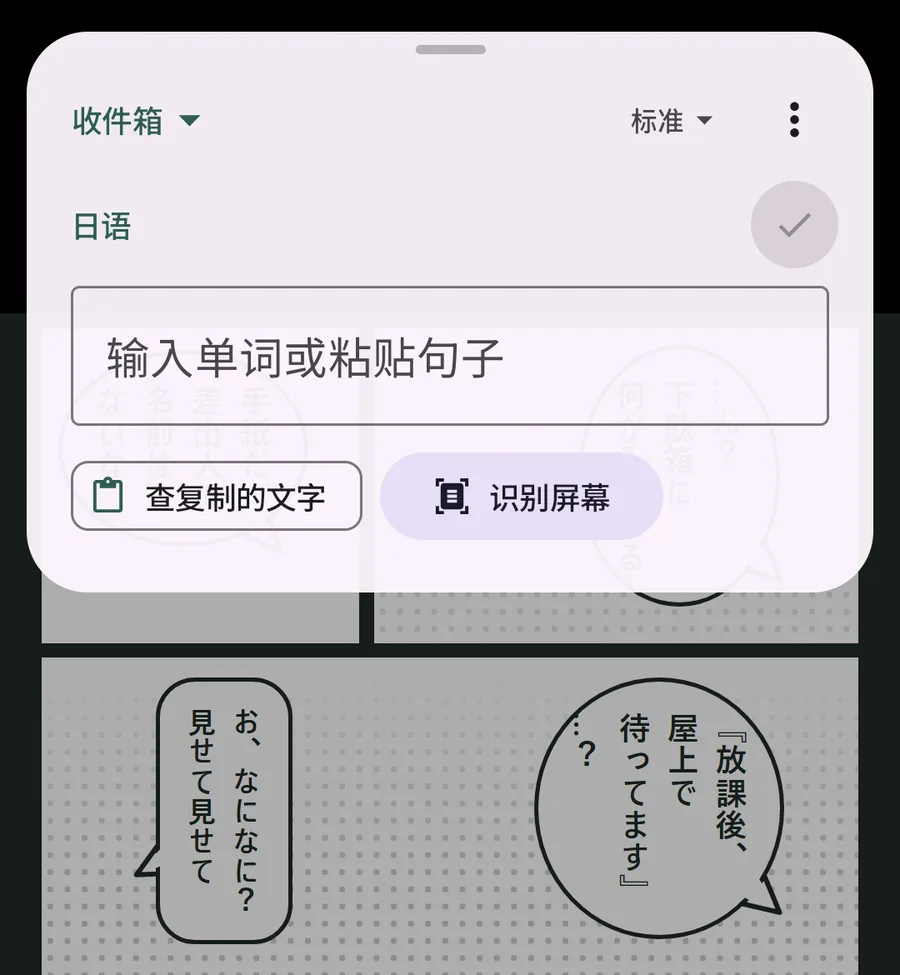
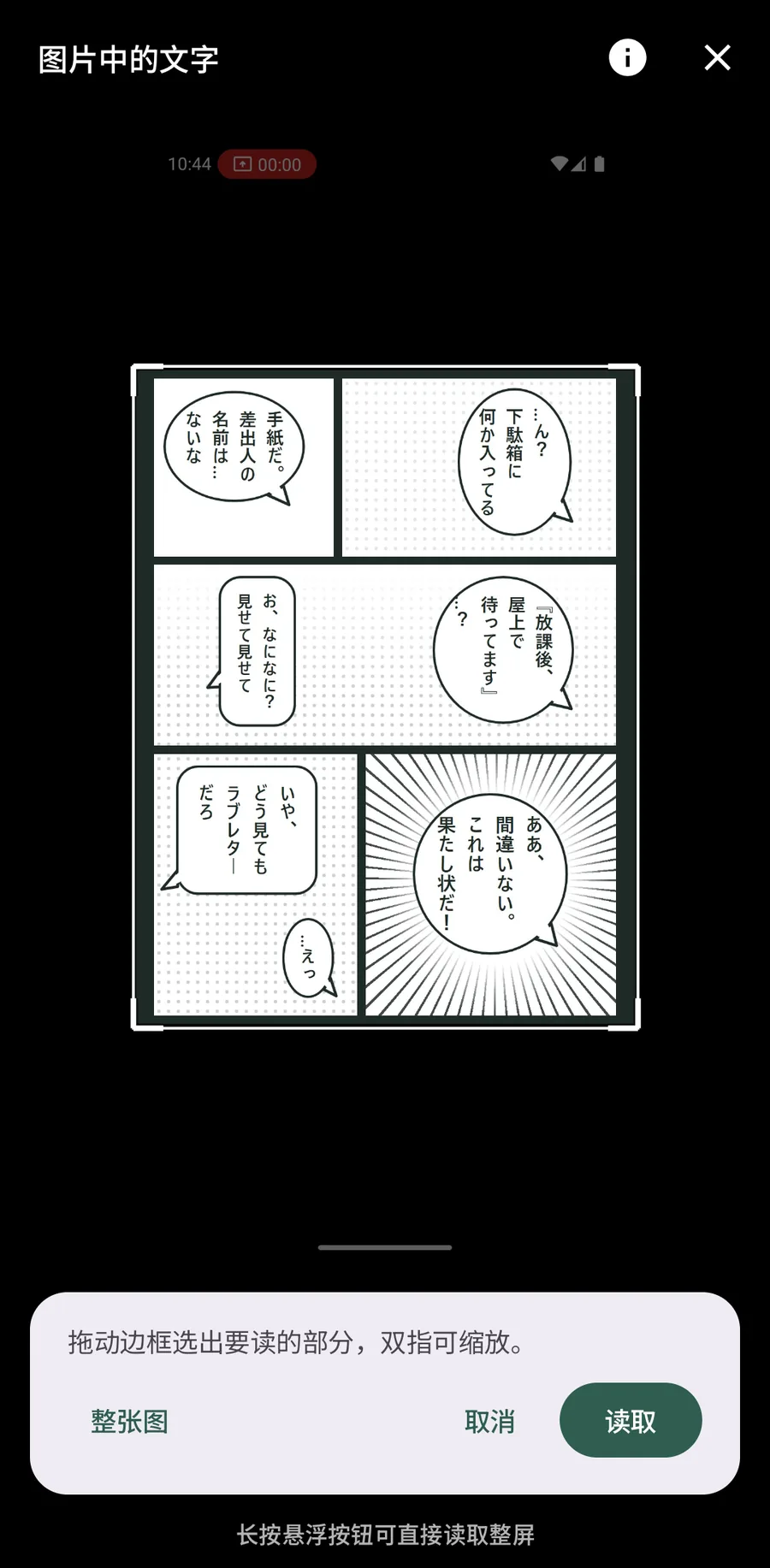
Fusen 会在边框中显示刚截取的屏幕。拖动边框的四角,框出要识别的部分(跨页中的一页,或去掉状态栏的页面),也可以点整张图。然后点读取。
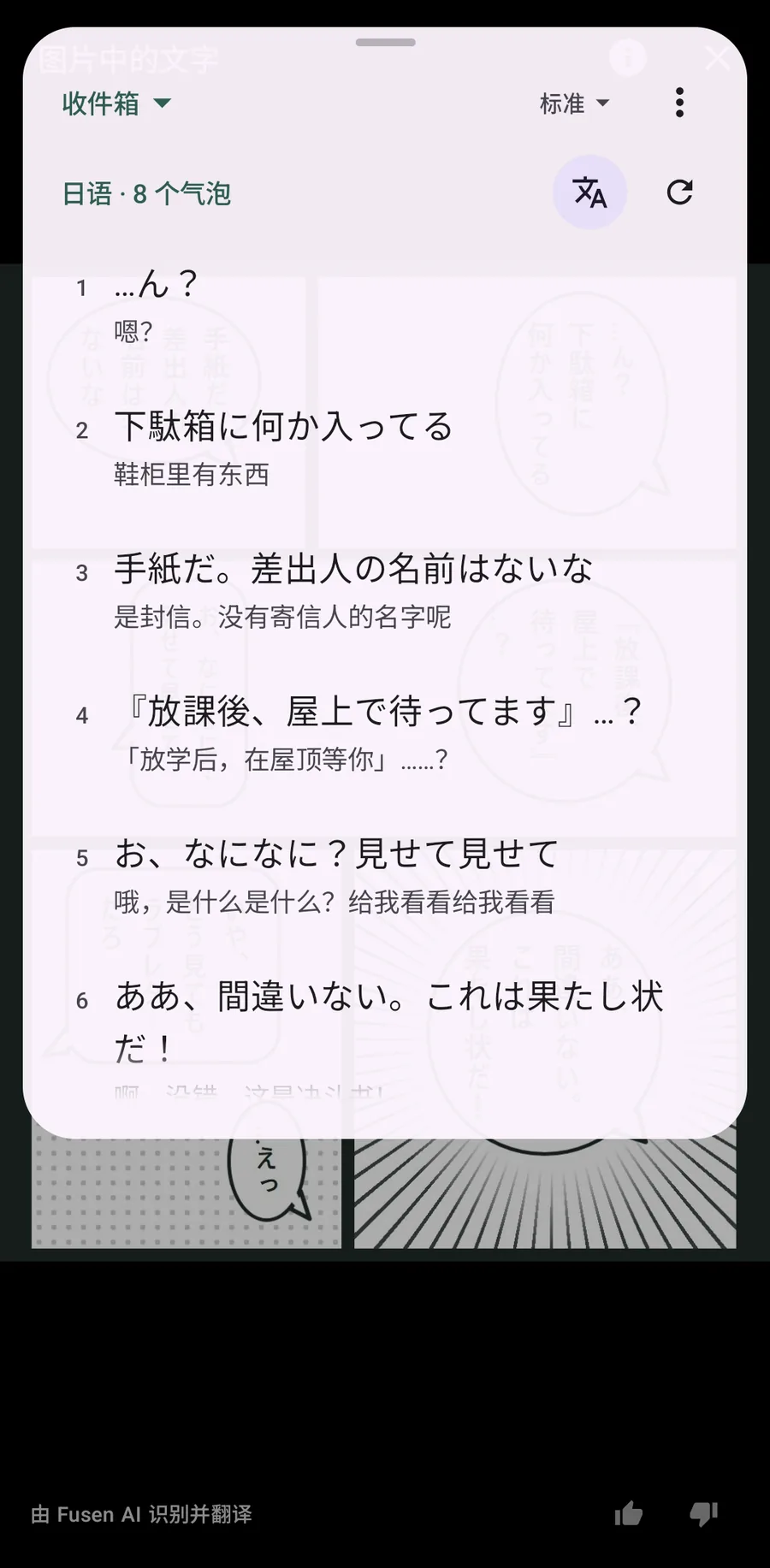
几秒后,弹窗按阅读顺序列出这一页的对话框,标题为日语 · 8 个气泡。点旁边的翻译图标,每个对话框下方会显示译文,可以连着读完整页。
逐个对话框查词
点按一个对话框将其打开。对话框的文字成为当前段落,译文显示在下方;顶部的 ‹ 2 / 8 › 可切换到前后的对话框,列表图标返回列表。
点按段落中的词,即可查看词典释义,汉字上方标有读音。变形会还原为原形:寝てねえ 可以查到 寝る。如果 Fusen AI 认错了字,点铅笔图标修改。
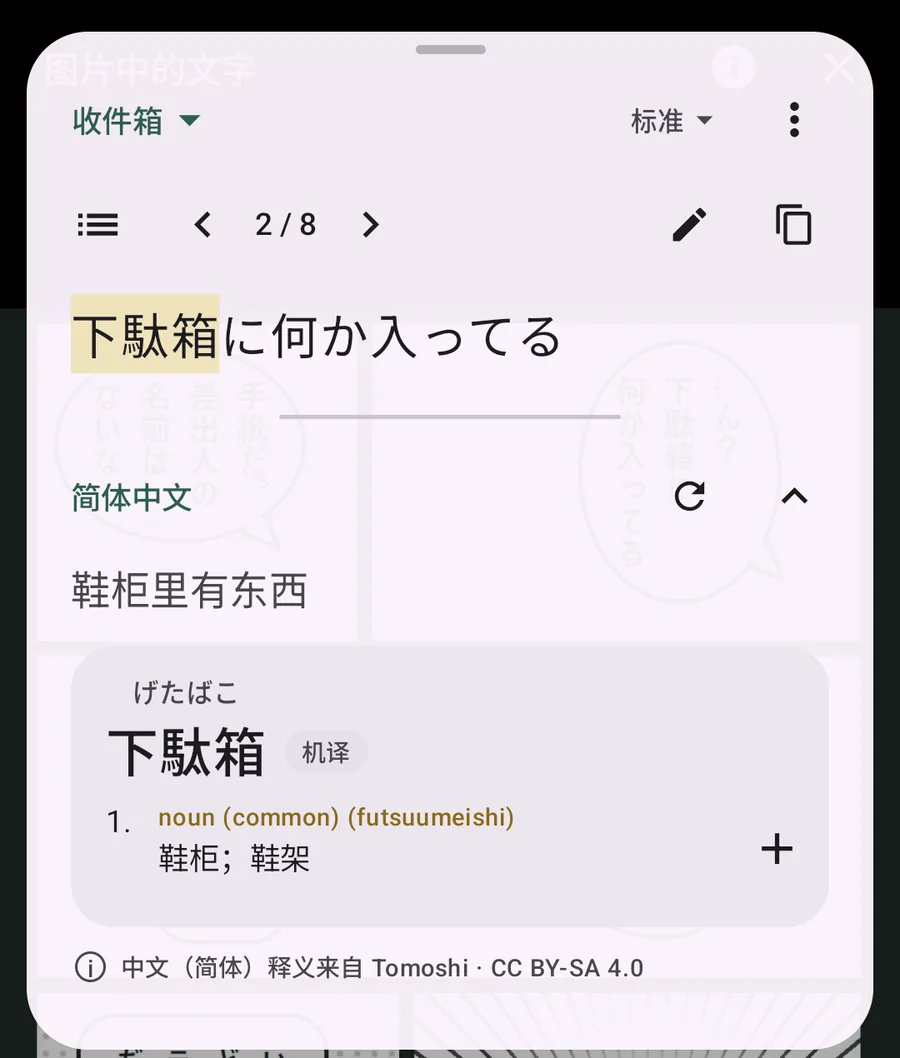
点释义旁的 + 保存这个词。Fusen 会把对话框作为它的例句、把这一页作为它的图片一起保存,日后再遇到这个词时,可以看到当初出现它的那格漫画。同一页保存的词共用这张图片。
关闭弹窗后,页面仍留在屏幕上,点显示文字可以再次打开对话框列表。点顶部的 × 返回漫画应用,翻到下一页后按同样的步骤识别。
费用,以及发送了什么
- 每页只扣一次额度。识别一页消耗一次额度;切换对话框、显示译文和查词都不消耗。刚识别过的同一页再识别不扣费,没有文字的页面或识别失败也不扣费。重新识别(对话框数量旁的环形箭头)会重新识别这一页,并再次扣费。具体价格见首页的额度部分。
- 图片会发送到 Fusen 服务器。这一页(或边框内的部分)会发送到 Fusen 服务器,由其 AI 提供方识别并翻译,同时附上当前合集的标题和其中几个词作为提示。Fusen 不保存图片;AI 提供方列在隐私政策(英文)中。只有点读取或长按按钮时才会识别。
- 截取的是整个屏幕。状态栏的时间和通知也在其中。不想发送这些内容时,用边框只框出漫画页。
适用的应用
悬浮按钮识别的是屏幕上的画面,不需要应用提供文字,所以在任何应用之上都能使用。
- 少年ジャンプ+(集英社的免费官方应用):已测试。按钮可以显示在它的阅读界面上,截取的页面正常。
- マガジンポケット(讲谈社):未测试。在日本以外的测试设备上无法加载作品目录。
- Kindle 和 BOOK☆WALKER:尚未测试,两者都需要各自的账户。
- 本地文件:在 Google 相册中打开的漫画页可以正常识别。对悬浮按钮而言,打开 CBZ 或 PDF 的漫画阅读器、显示出版社免费章节的浏览器,都只是屏幕上的又一个应用。
有些应用会把页面标记为受保护内容,Android 截取到的画面会是全黑,Fusen 无法识别这类页面。也有少数应用会隐藏浮在其上的按钮。
只查一两个词:先用 Google 智能镜头
如果只需要一页里的某个词,可以不用 Fusen AI 取得文字。在支持 Google 智能镜头(Lens)或“圈选即搜”的手机上:
在漫画页上打开智能镜头(或长按底部的导航条使用圈选即搜),选中这个词或这一行,点复制。
点快捷设置中的 Fusen 查词图块,或在复制后一分钟内点悬浮按钮。Fusen 会直接查询复制的文字。
这种方法不消耗额度,但每一行都要自己选中复制;智能镜头识别竖排和手写字体不如印刷体稳定;也没有结合整页内容的译文。我们尚未在测试设备上验证这一方法(那里的智能镜头要求先同意 Google 账户的条款)。
注意事项
- 一次识别一页。遇到跨页时,只框出其中一页:对话框的顺序更清楚,文字也更大。
- 从列表中选对话框。列表按漫画的阅读顺序(从右到左、从上到下)排列,但对话框密集时,相邻的两个可能会对调。
- 振假名不会被识别。Fusen AI 只读取正文,读音来自词典。
- 每部漫画建一个合集。点弹窗左上角的合集名(一开始是收件箱),选择新建合集…,以漫画的名字命名。保存的词会归入这个合集,Fusen AI 也会把标题作为识别的提示。
- 弹窗挡住了正在看的那格?按住弹窗顶部的把手向下拖。
- 截取的页面是黑的?该应用保护了自己的页面,Android 不允许其他应用截取。如果出版社的网站上也有这一话,可以在浏览器中打开试试。