 fusen
fusen在日文生肉漫畫裡查單字
漫畫裡的文字是圖片的一部分,字典無從選取。Fusen 的浮動按鈕會用 Fusen AI 辨識螢幕上的這一頁,列出每個對話框及其譯文,其中的詞都可以直接查。
測試環境:Fusen 1.0.5(開發版)、少年ジャンプ+,Android 16。 更新於 .
準備
- 安裝 Fusen,依提示下載辭典(JMdict,約 11 MB)。
- 登入免費的 Fusen 帳戶(設定 → 帳戶與同步)。辨識漫畫頁使用 Fusen AI,會消耗額度;免費帳戶每月可獲得一定額度。查辭典不消耗額度。
- 在平常看漫畫的應用程式裡開啟漫畫。浮動按鈕浮在任何應用程式之上:官方漫畫應用程式、瀏覽器,或存放本機檔案的相簿、漫畫閱讀器皆可。
開啟浮動按鈕
在 Fusen 中進入設定 → 行為,開啟浮動按鈕。也可以把查詞按鈕圖塊加到快速設定,從那裡開啟。
第一次開啟時,Android 會進入「顯示在其他應用程式上層」設定。為 Fusen 開啟後返回。
螢幕邊緣會出現一個小把手。可以上下拖曳,或拖到另一側,避免擋住對話框。要關閉它,把它拖到底部出現的 × 上。
辨識一頁
漫畫頁顯示在螢幕上時,輕觸浮動按鈕。Fusen 的彈出視窗會在頁面上方開啟,輕觸辨識螢幕。也可以長按浮動按鈕,直接辨識整個螢幕,不經過彈出視窗和邊框。
第一次使用時,Android 會詢問是否與 Fusen 分享螢幕,選擇 Share screen(分享螢幕)。授權在關閉浮動按鈕之前持續有效,期間狀態列會顯示螢幕正在分享。
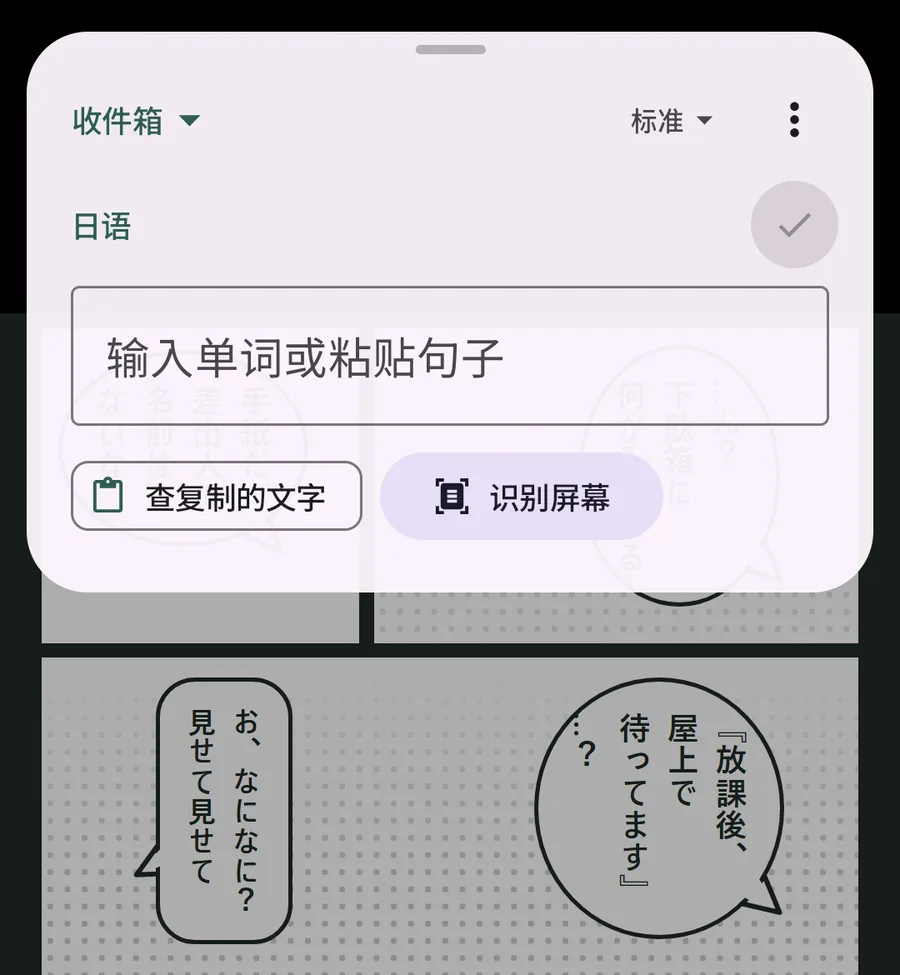
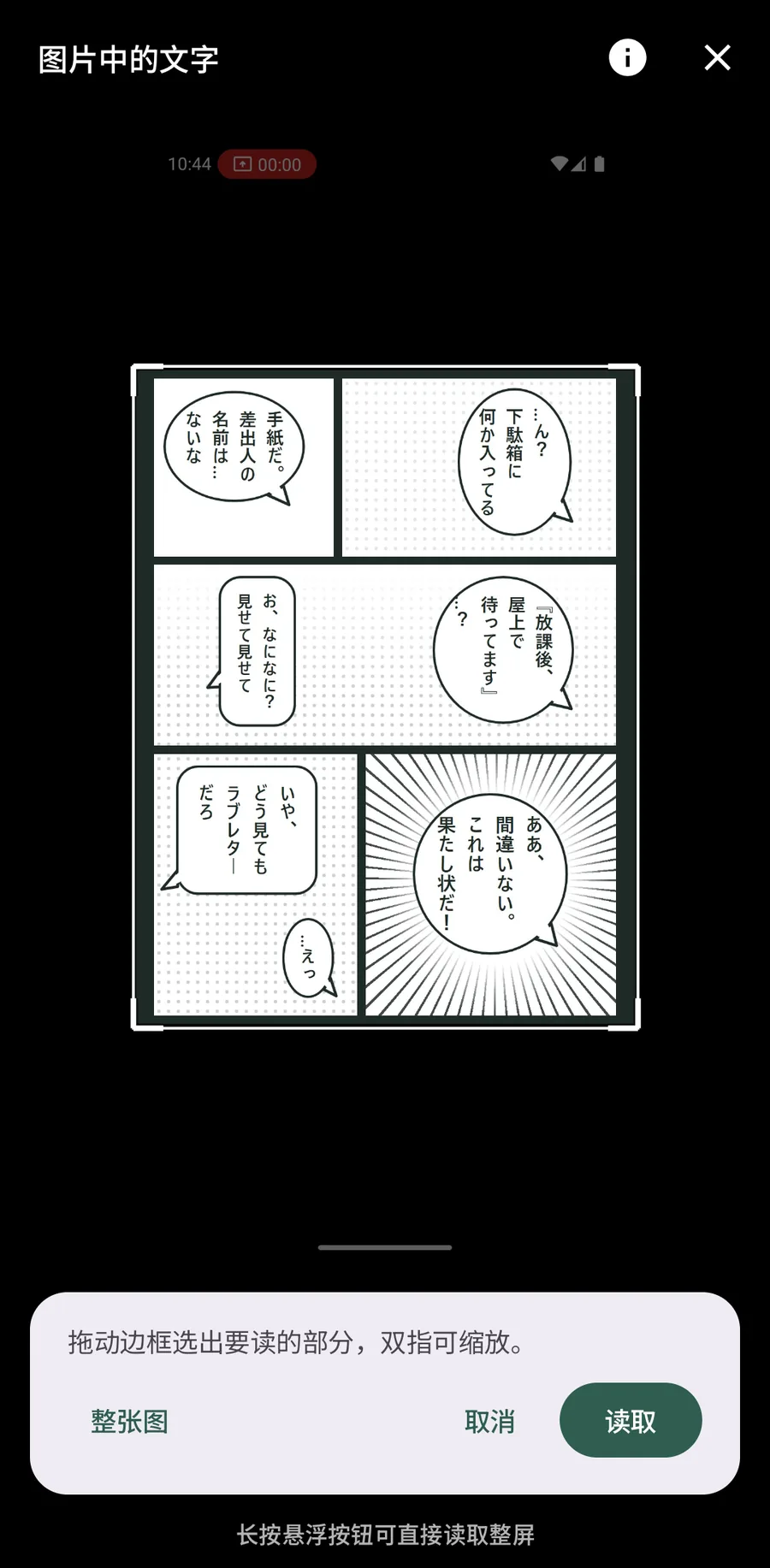
Fusen 會在邊框中顯示剛擷取的螢幕畫面。拖曳邊框的四角,框出要辨識的部分(跨頁中的一頁,或去掉狀態列的頁面),也可以輕觸整張圖。然後輕觸讀取。
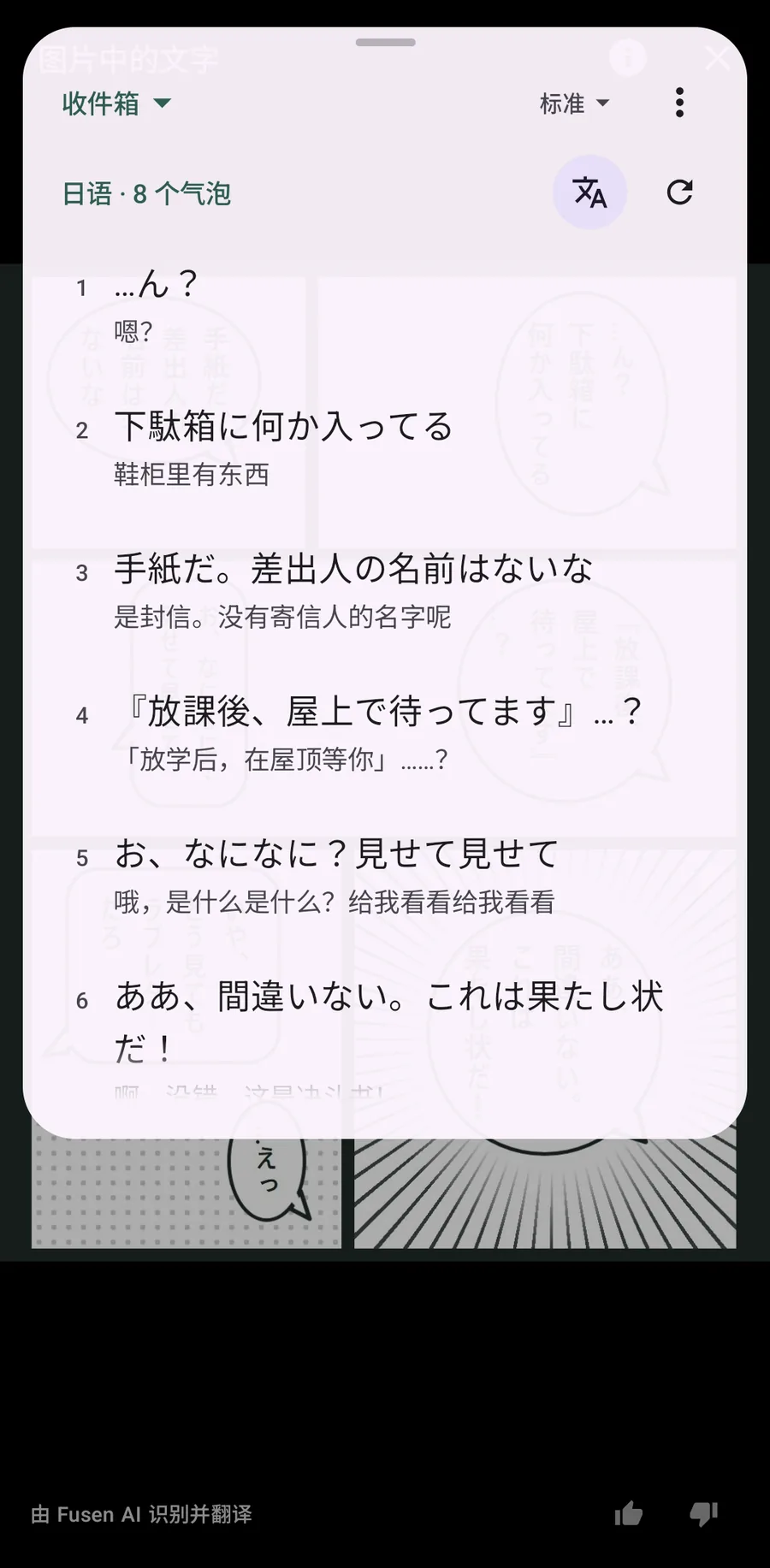
幾秒後,彈出視窗會依閱讀順序列出這一頁的對話框,標題為日文 · 8 個氣泡。輕觸旁邊的翻譯圖示,每個對話框下方會顯示譯文,可以連著讀完整頁。
逐一對話框查單字
輕觸一個對話框將其開啟。對話框的文字成為目前的段落,譯文顯示在下方;頂部的 ‹ 2 / 8 › 可切換到前後的對話框,清單圖示則返回清單。
輕觸段落中的詞,即可查看辭典釋義,漢字上方標有讀音。動詞變化會還原為辭書形:寝てねえ 可以查到 寝る。如果 Fusen AI 認錯了字,輕觸鉛筆圖示修改。
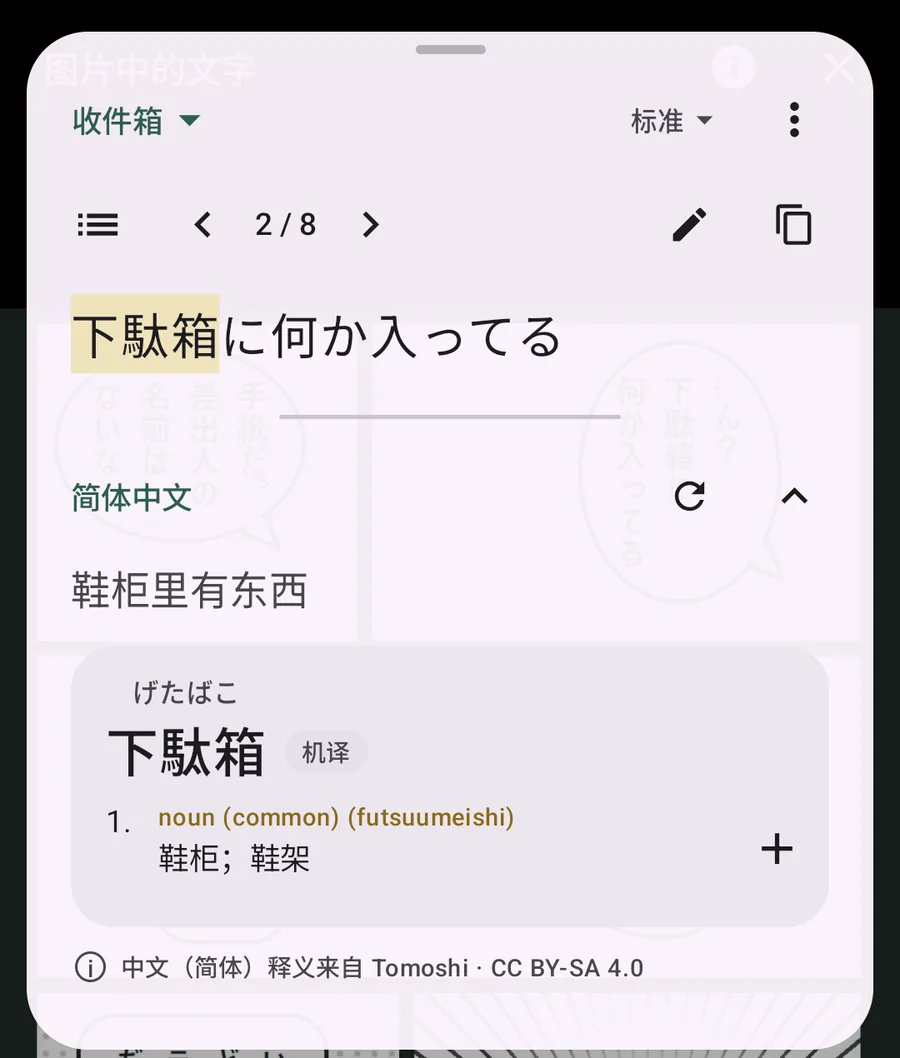
輕觸釋義旁的 + 儲存這個單字。Fusen 會把對話框當作它的例句、把這一頁當作它的圖片一起儲存,日後再遇到這個詞時,可以看到當初出現它的那格漫畫。同一頁儲存的單字共用這張圖片。
關閉彈出視窗後,頁面仍留在螢幕上,輕觸顯示文字可以再次開啟對話框清單。輕觸頂部的 × 返回漫畫應用程式,翻到下一頁後依同樣的步驟辨識。
費用,以及傳送了什麼
- 每頁只扣一次額度。辨識一頁消耗一次額度;切換對話框、顯示譯文和查單字都不消耗。剛辨識過的同一頁再辨識不扣額度,沒有文字的頁面或辨識失敗也不扣。重新辨識(對話框數量旁的環形箭頭)會重新辨識這一頁,並再次扣額度。具體價格見首頁的額度部分。
- 圖片會傳送到 Fusen 伺服器。這一頁(或邊框內的部分)會傳送到 Fusen 伺服器,由其 AI 供應商辨識並翻譯,同時附上目前合集的標題和其中幾個詞作為提示。Fusen 不保存圖片;AI 供應商列在隱私權政策(英文)中。只有輕觸讀取或長按按鈕時才會辨識。
- 擷取的是整個螢幕。狀態列的時間和通知也在其中。不想傳送這些內容時,用邊框只框出漫畫頁。
適用的應用程式
浮動按鈕辨識的是螢幕上的畫面,不需要應用程式提供文字,所以在任何應用程式之上都能使用。
- 少年ジャンプ+(集英社的免費官方應用程式):已測試。按鈕可以顯示在它的閱讀畫面上,擷取的頁面正常。
- マガジンポケット(講談社):未測試。在日本以外的測試裝置上無法載入作品目錄。
- Kindle 和 BOOK☆WALKER:尚未測試,兩者都需要各自的帳戶。
- 本機檔案:在 Google 相簿中開啟的漫畫頁可以正常辨識。對浮動按鈕而言,開啟 CBZ 或 PDF 的漫畫閱讀器、顯示出版社免費章節的瀏覽器,都只是螢幕上的又一個應用程式。
有些應用程式會把頁面標記為受保護內容,Android 擷取到的畫面會是全黑,Fusen 無法辨識這類頁面。也有少數應用程式會隱藏浮在其上的按鈕。
只查一兩個詞:先用 Google 智慧鏡頭
如果只需要一頁裡的某個詞,可以不用 Fusen AI 取得文字。在支援 Google 智慧鏡頭(Lens)或「搜尋圈選內容」的手機上:
在漫畫頁上開啟智慧鏡頭(或長按底部的導覽列使用搜尋圈選內容),選取這個詞或這一行,輕觸複製。
輕觸快速設定中的 Fusen 查詞圖塊,或在複製後一分鐘內輕觸浮動按鈕。Fusen 會直接查詢複製的文字。
這種方法不消耗額度,但每一行都要自己選取複製;智慧鏡頭辨識直排和手寫字體不如印刷體穩定;也沒有結合整頁內容的譯文。我們尚未在測試裝置上驗證這個方法(那裡的智慧鏡頭要求先同意 Google 帳戶的條款)。
注意事項
- 一次辨識一頁。遇到跨頁時,只框出其中一頁:對話框的順序更清楚,文字也更大。
- 從清單中選對話框。清單依漫畫的閱讀順序(從右到左、從上到下)排列,但對話框密集時,相鄰的兩個可能會對調。
- 振假名不會被辨識。Fusen AI 只讀取正文,讀音來自辭典。
- 每部漫畫建一個合集。輕觸彈出視窗左上角的合集名稱(一開始是收件匣),選擇新增合集…,以漫畫的名稱命名。儲存的單字會歸入這個合集,Fusen AI 也會把標題當作辨識的提示。
- 彈出視窗擋住了正在看的那格?按住彈出視窗頂部的把手向下拖曳。
- 擷取的頁面是黑的?該應用程式保護了自己的頁面,Android 不允許其他應用程式擷取。如果出版社的網站上也有這一話,可以在瀏覽器中開啟試試。