 fusen
fusen在 Readest 裡查日文單字
Readest 的「詞典」按鈕預設查詢內建的維基詞典。開啟一次「系統字典」後,它會改為把選取的文字傳送到手機上的字典應用程式,比如 Fusen。
測試環境:Readest 0.12.16、Fusen 1.0.1,Android 16。 更新於 .
準備
第一次:設定 Readest
Readest 預設用內建的詞典,需要告訴它改用手機上的字典應用程式。這一步只做一次。
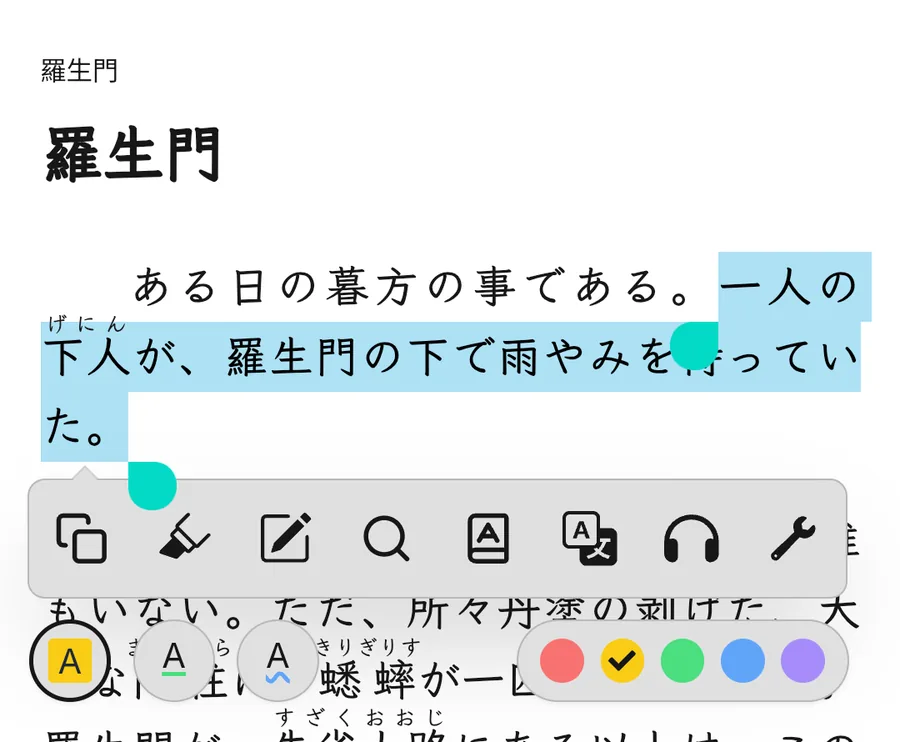
在書裡長按一個詞,然後在彈出的選單裡點詞典圖示(一本帶 A 的書)。
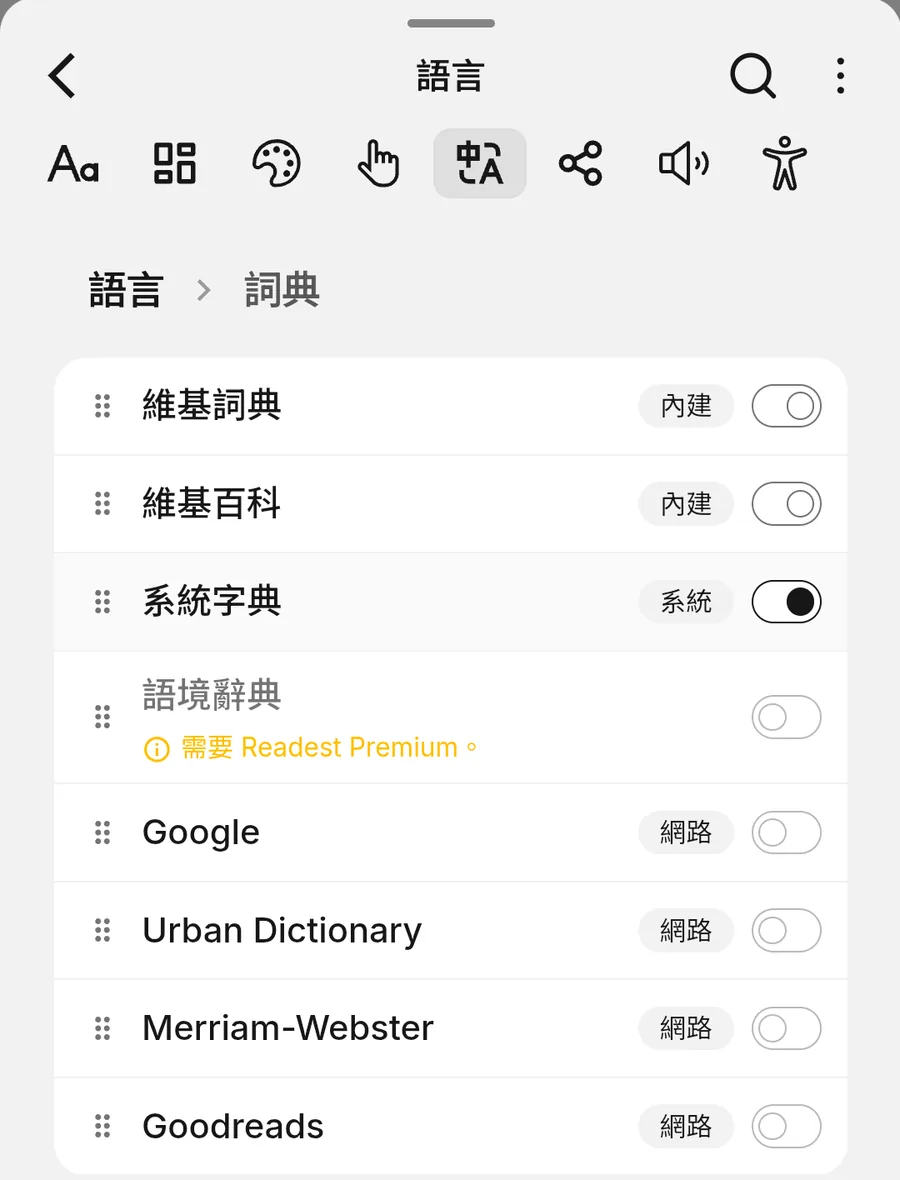
Readest 會開啟內建的詞典面板。點面板右上角的齒輪,進入語言 › 詞典。
也可以從 Readest 的設定進去:點一下頁面中間,點底部的 A,再點更多設定,切到語言標籤,點管理詞典。
開啟系統字典。Readest 會同時關掉維基詞典和維基百科。
查詞
長按句子的第一個字。Readest 選日文時一次只選取一個字,所以要把結尾的選取控點拖到句末(需要的話,再把開頭的選取控點往前拖)。
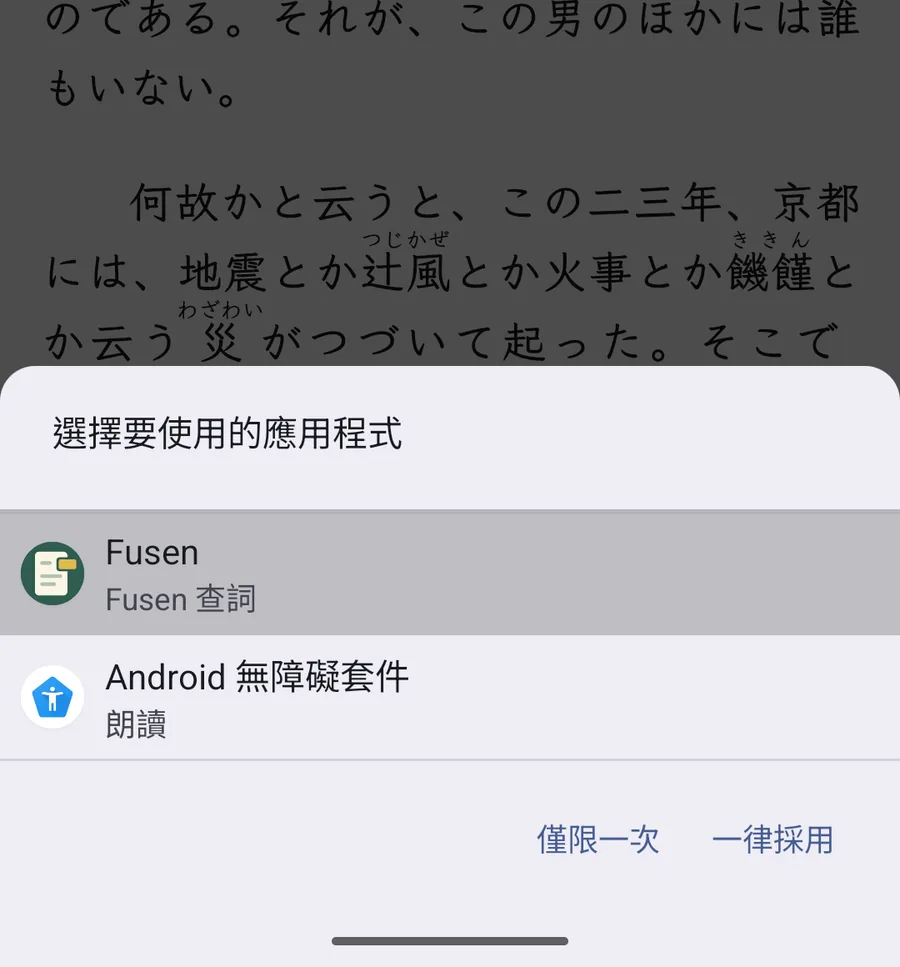
點詞典圖示。Android 會問用哪個應用程式:選 Fusen(顯示為 Fusen 查詞),再點僅限一次;點一律採用則以後不再詢問。
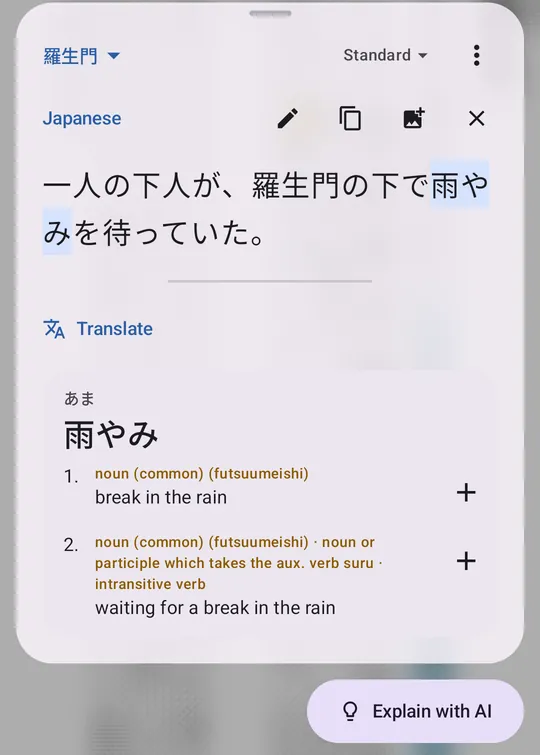
Fusen 彈出視窗浮在書頁上,顯示你選取的句子。點句子裡的任意一個詞就能看到辭典釋義;動詞、形容詞的活用形會自動還原成原形。
點釋義旁的 +,就把這個詞連同這句話存進生詞本。關掉彈出視窗(× 或返回鍵),回到的還是原來那一頁。
直排書(縦書き)
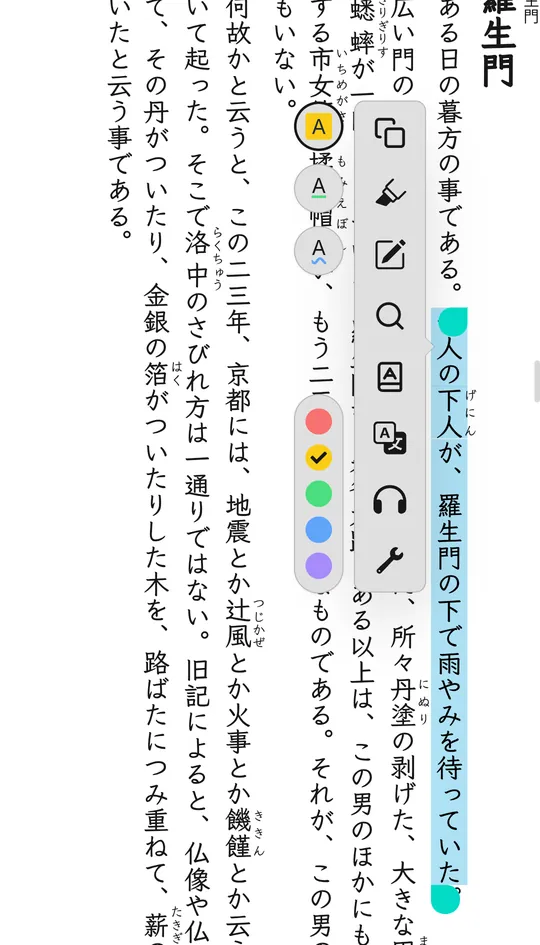
Readest 能正確顯示直排的日文書,選字的方法也一樣:長按,再把結尾的選取控點順著這一列往下拖(可以接著拖到左邊的下一列)。然後照常點詞典。
注意事項
- 選整句,而不只是一個詞。Readest 一次只選取一個字,而 Fusen 會把傳送的文字作為這個詞的例句儲存,所以要拖到句末再傳送,然後在彈出視窗裡點要查的詞。
- 一本書一個合集。點彈出視窗左上角的合集名(一開始是收件匣),選新增合集…,用書名命名。之後儲存的詞都會放進這個合集,直到你換成別的合集。
- 振假名不會被選取。書裡的振假名(ruby)不算在選取的文字裡,彈出視窗裡只有正文;讀音由辭典提供。
- Readest 的選單裡沒有「分享」。如需複製,複製圖示可以配合 Fusen 的浮動按鈕:在 Fusen 裡開啟設定 → 行為 → 浮動按鈕,在 Readest 裡複製文字,再點一下按鈕。
- 翻譯和講解。彈出視窗裡的翻譯會翻譯整句,AI 解釋會結合上下文講解這個詞。兩者都使用 Fusen AI 額度,免費的 Fusen 帳戶每月有免費額度。查辭典不消耗額度。
- 點「詞典」開啟的是 Readest 內建的面板,沒有詢問用哪個應用程式?表示系統字典沒開啟,按第一次:設定 Readest 開啟即可。